Los smartphones Huawei con sistema Android ofrecen varias formas de guardar lo que aparece en pantalla, desde los métodos tradicionales hasta gestos táctiles más avanzados. Ya sea que uses un modelo Mate, un Lite o cualquier otro dispositivo de la marca, conocer estas opciones te permitirá ahorrar tiempo y elegir la técnica que mejor se adapte a tu forma de usar el teléfono.
En breve
- Los usuarios de Huawei pueden realizar capturas de pantalla mediante la combinación física del botón de encendido y el de bajar volumen.
- La galería del dispositivo organiza automáticamente todas las capturas en una carpeta específica, permitiendo una edición rápida tras la toma.
- Los gestos táctiles avanzados, como tocar dos veces con los nudillos, ofrecen una alternativa cómoda a los botones físicos.
- Dibujar una letra S con el nudillo permite capturar páginas web completas mediante la función de desplazamiento automático.
- Los dispositivos Huawei incluyen una herramienta integrada para grabar videos de la pantalla, ideal para tutoriales o registros de actividad.
- Todas las grabaciones de video se guardan en la galería, facilitando su gestión, reproducción y posterior compartición.
Métodos clásicos para capturar la pantalla de tu smartphone Huawei
La forma más conocida de hacer una captura de pantalla en cualquier smartphone consiste en usar los botones físicos del dispositivo. En los teléfonos Huawei, este método sigue siendo uno de los más utilizados gracias a su sencillez y fiabilidad, sin importar si tu operación diaria incluye navegar, chatear o revisar documentos.
Combinación de botones físicos en modelos Mate y Lite
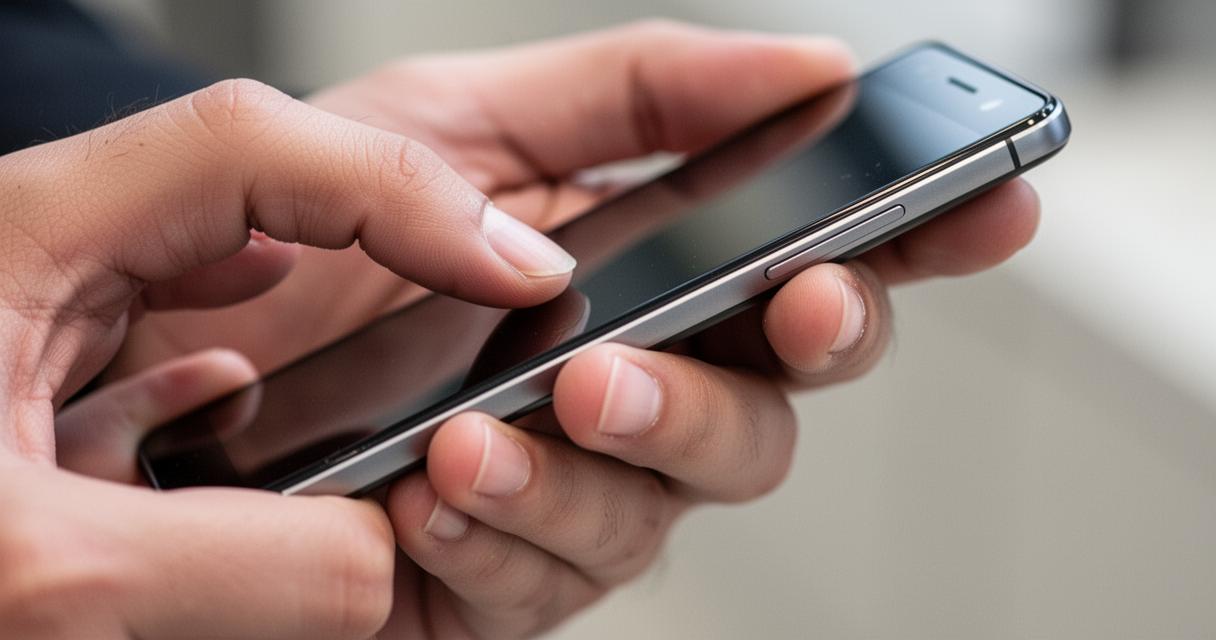
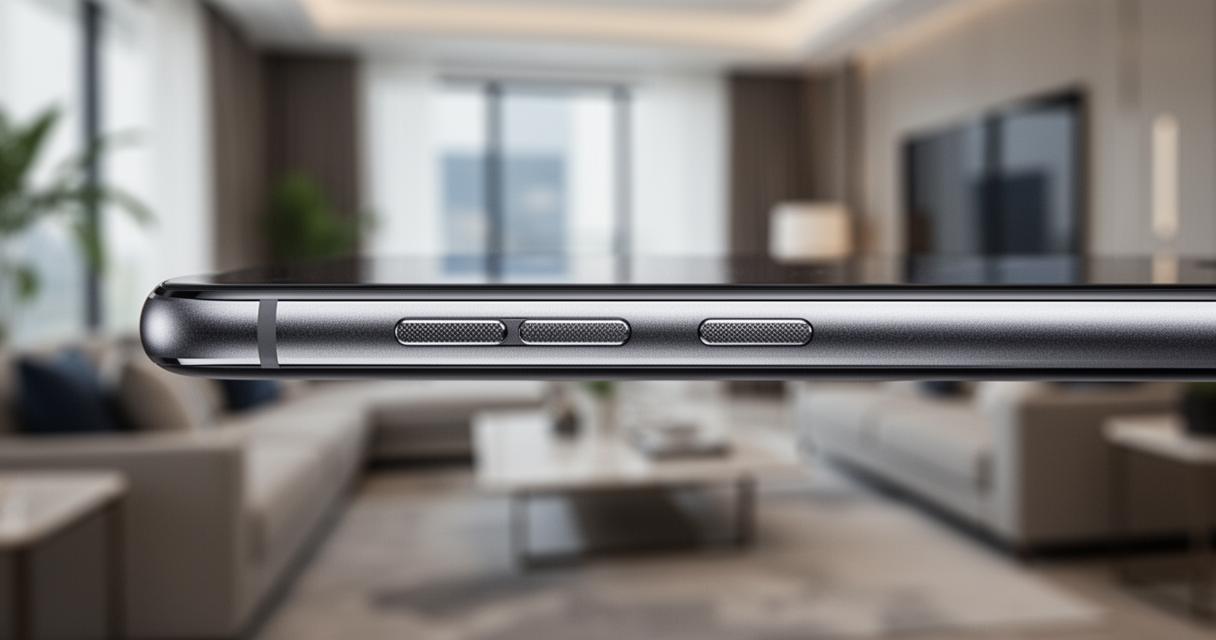
Tanto en la gama Mate como en la línea Lite, el procedimiento es prácticamente idéntico. Basta con mantener pulsado el botón de encendido y el botón para bajar el volumen al mismo tiempo durante un breve instante. Esta combinación de botones activa la captura de pantalla de forma inmediata, sin necesidad de abrir ninguna aplicación adicional. Es un método especialmente útil cuando tienes las manos ocupadas o simplemente prefieres un atajo rápido y directo, ya que no depende de gestos con los dedos ni de ajustes previos en el sistema.
Acceso a las capturas desde la galería del teléfono
Una vez realizada la captura, el sistema guarda automáticamente la imagen en la Galería del teléfono, generalmente dentro de una carpeta específica dedicada a las capturas de pantalla. Desde ahí puedes revisar, compartir o editar las imágenes capturadas con total libertad. Además, justo después de tomar la captura suele aparecer una pequeña vista en miniatura en la esquina de la pantalla, lo que te permite acceder rápidamente a opciones como recortar, dibujar sobre la imagen o enviarla a otra aplicación sin tener que buscarla manualmente en la galería.
Opciones inteligentes y gestos táctiles para capturas rápidas
Más allá de los botones físicos, los dispositivos Huawei incorporan funciones inteligentes pensadas para quienes buscan una operación más fluida. Estos gestos táctiles se pueden activar desde los ajustes de accesibilidad del teléfono y ofrecen una alternativa cómoda a la combinación tradicional de botones.
Captura con articulación de nudillos en la pantalla
Uno de los métodos más prácticos consiste en golpear la pantalla dos veces seguidas con un nudillo. Esta técnica, conocida como captura con nudillos, permite tomar una imagen del contenido visible sin tocar ningún botón físico. Para habilitarla, es necesario ingresar a los ajustes de funciones de accesibilidad y activar la opción correspondiente dentro del menú de accesos directos y gestos. Algunos modelos también ofrecen la posibilidad de deslizar tres dedos hacia abajo desde el centro de la pantalla como método alternativo, una función que igualmente debe activarse previamente desde el mismo apartado de configuración. Estas alternativas resultan especialmente cómodas cuando se sostiene el teléfono con una sola mano.
Capturas de páginas web completas mediante desplazamiento
Cuando necesitas capturar una página web completa que no cabe en una sola pantalla, existe una función pensada exactamente para eso. Dibujando una letra S con el nudillo sobre la pantalla, el sistema reconoce el gesto y genera automáticamente una captura con desplazamiento que recorre todo el contenido, uniendo varias secciones en una sola imagen alargada. Esta opción resulta muy útil para guardar artículos extensos, conversaciones largas o cualquier página que se extienda más allá de los límites visibles del teléfono, evitando así tener que tomar varias capturas por separado.
Grabación de video de pantalla en dispositivos Android Huawei
Además de las imágenes estáticas, los teléfonos Huawei permiten grabar en video todo lo que ocurre en la pantalla. Esta función resulta ideal para crear tutoriales, mostrar el funcionamiento de una aplicación o simplemente conservar un registro en movimiento de alguna actividad realizada en el smartphone.
Iniciar y detener la grabación desde la aplicación nativa
Para comenzar una grabación, basta con acceder al panel de accesos directos deslizando desde la parte superior de la pantalla y seleccionar la opción del grabador de pantalla integrado en el sistema. Una vez activada, el teléfono comienza a registrar todo lo que sucede en tiempo real, incluyendo los movimientos de los dedos si así lo decides. Para detener la grabación, solo es necesario volver a pulsar el mismo icono o acceder nuevamente al panel de control y presionar el botón de detener, lo que finaliza el proceso de forma instantánea.
Ubicación y gestión de los videos grabados en el teléfono
Al igual que ocurre con las capturas de imagen, los videos grabados se almacenan automáticamente en la galería del dispositivo, dentro de una carpeta destinada específicamente a este tipo de contenido. Desde allí es posible reproducir, compartir o eliminar los archivos según sea necesario. Esta organización automática facilita mucho la gestión del contenido multimedia generado, evitando que los videos se mezclen con otras fotos o imágenes guardadas en el teléfono y permitiendo encontrarlos rápidamente cuando se necesitan.